【教程】Windows环境下docker安装教程
Docker 是一个用于构建、发布和运行应用程序的容器化平台。它通过容器技术将应用程序及其运行所需的环境(如依赖库、配置文件和系统工具)一起打包成一个独立的运行单元,使应用能够在不同的计算环境中保持一致的运行效果。相比传统虚拟机,Docker 容器更加轻量、启动速度更快、资源占用更少,因此被广泛应用于软件开发、测试、持续集成和云计算部署等场景,帮助开发者实现快速开发、快速部署和环境一致性。 🚀
这篇文章带你从 0 到 1 在 Windows 10 上把 Docker 跑起来(推荐 WSL2 后端),并完成镜像加速与安装验证。全程按步骤做即可。
引用:https://zhuanlan.zhihu.com/p/1975315532011046375
一、开始前准备(一定要先确认)
1)确认系统版本尽量更新到 22H2
Docker Desktop + WSL2 对系统版本有要求。建议把 Windows 10 更新到 22H2(或至少满足系统要求的较新版本)。
怎么检查版本:
- 打开 设置 → 更新和安全 → 关于
- 找到 Windows 规格/版本号(或“内部版本”信息)
如果版本偏老,先完成系统更新,再继续后面步骤。
二、安装 WSL(Windows Subsystem for Linux)
2)用管理员权限打开 PowerShell
在开始菜单搜索 PowerShell,右键选择 以管理员身份运行。
3)执行安装命令
在 PowerShell 中输入:
1 | wsl --install |
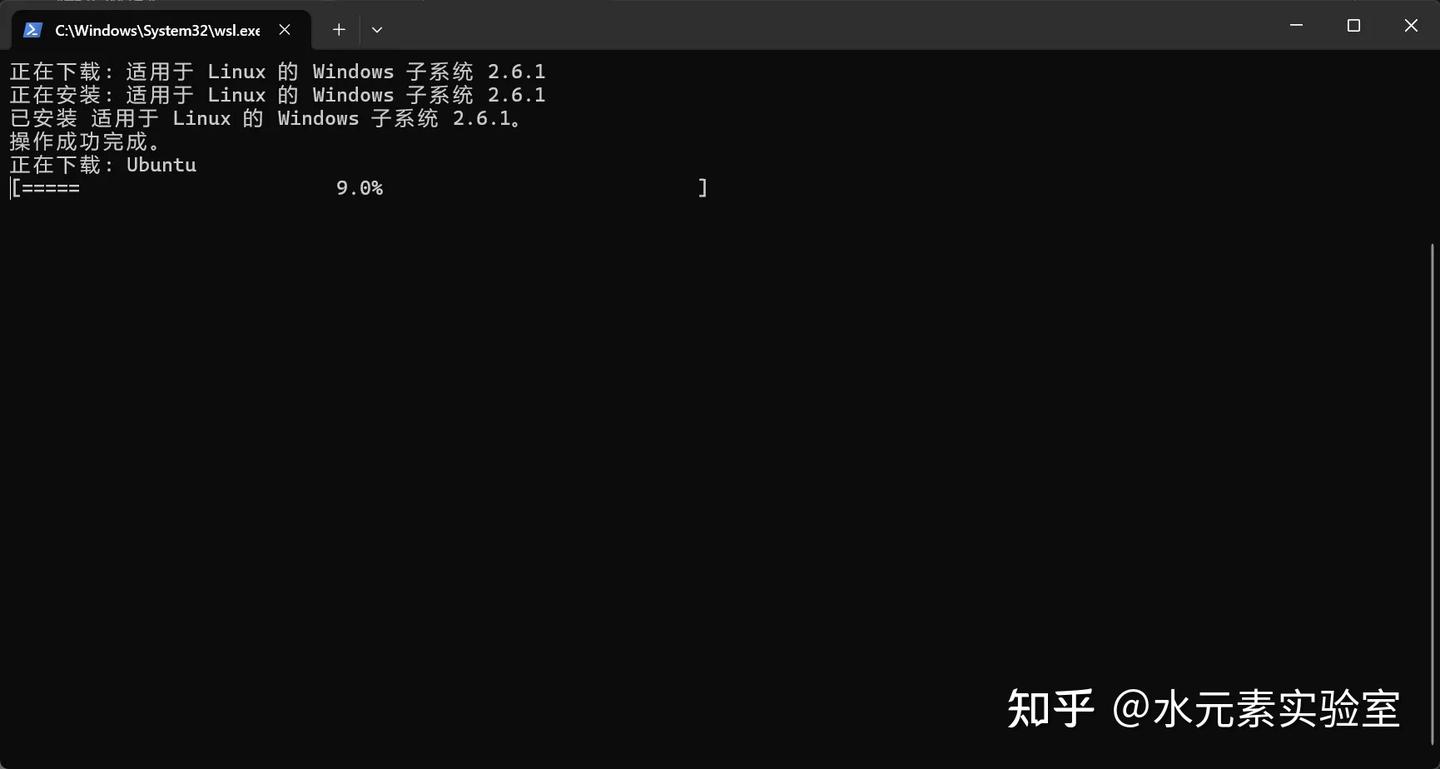
执行完成后:
- 重启电脑
- 首次进入 WSL 会提示你创建 Linux 用户名和密码(按提示设置即可)
- 设置完成后,系统会自动进入 Linux 终端环境
你看到一个类似 Linux 命令行窗口,就说明 WSL 基本就绪了。
三、安装 Docker Desktop
4)下载安装并运行安装程序
打开 https://docs.docker.com/desktop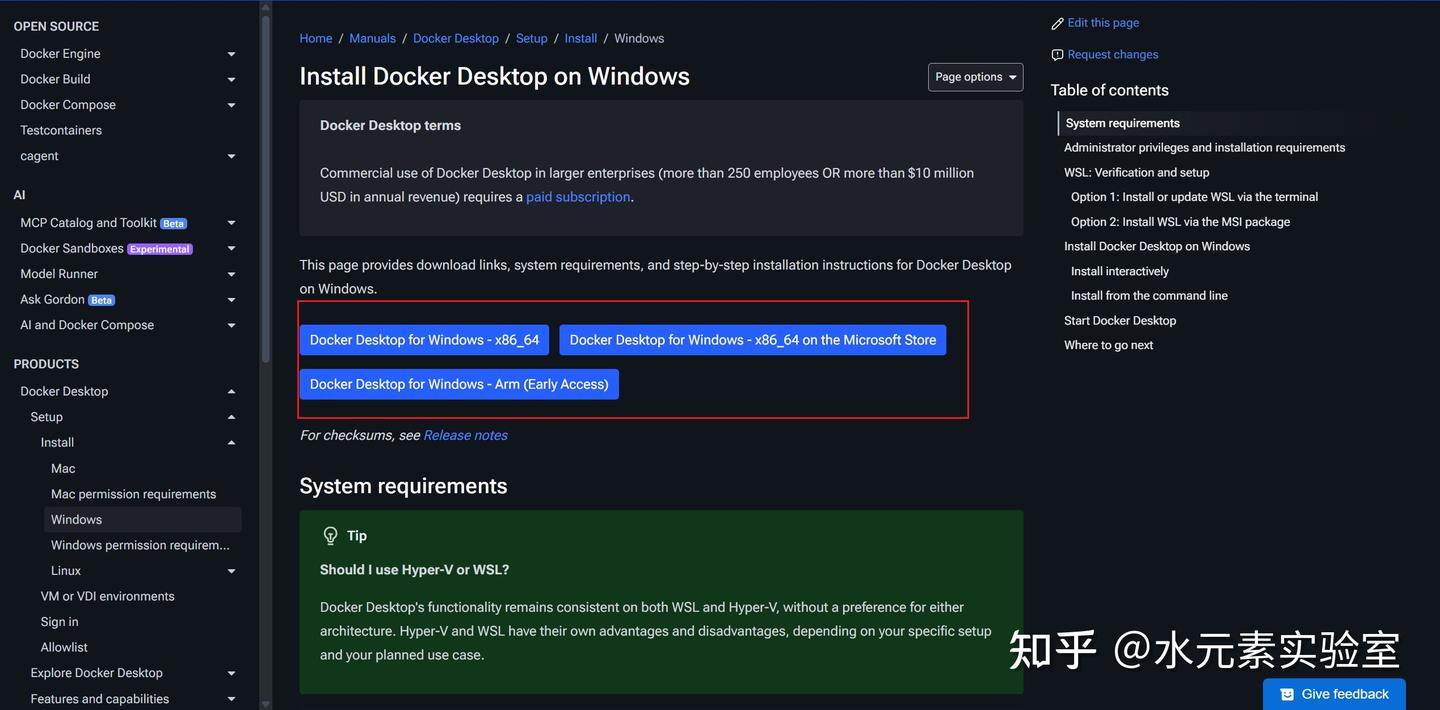
下载并安装 Docker Desktop Installer(Docker Desktop 官方安装包)。
安装过程中如果提示和系统要求相关的信息,通常就是版本/虚拟化/WSL 环境问题,按提示处理即可。
安装完成后:
- 重启电脑
- 启动 Docker Desktop
- 等待右下角或托盘区 Docker 的状态变为 Running(常见表现是图标“正常亮起/可用”)
四、首次配置:启用 WSL2 引擎(推荐)
打开 Docker Desktop:
- 进入 Settings(设置)→ General(常规)
- 确保勾选 Use the WSL 2 based engine(使用 WSL2 引擎)
如果你安装了多个 WSL 发行版(如 Ubuntu)并希望 Docker 直接集成:
- 进入 Settings → Resources → WSL Integration
- 勾选你常用的发行版(例如 Ubuntu)
五、配置镜像加速(国内网络强烈建议)
5)在 Docker Desktop 中配置 registry mirrors
进入:
- Settings → Docker Engine
你会看到一个 JSON 配置框,在其中加入类似下面的配置(把地址替换成你自己的镜像源,下面是我正在使用的镜像源):
1 |
|
保存并应用(Apply / Restart),Docker 可能会自动重启。
镜像加速能显著改善拉取镜像(pull)速度,尤其是首次安装后的常用镜像下载。
六、验证是否安装成功(必做)
6)检查 Docker 版本信息
在 PowerShell / CMD / WSL 终端任意一个里运行:
1 | docker version |
能看到 Client/Server 的版本信息,说明 Docker 服务正常。
7)运行 hello-world 测试镜像
继续运行:
1 | docker pull hello-world:latest |
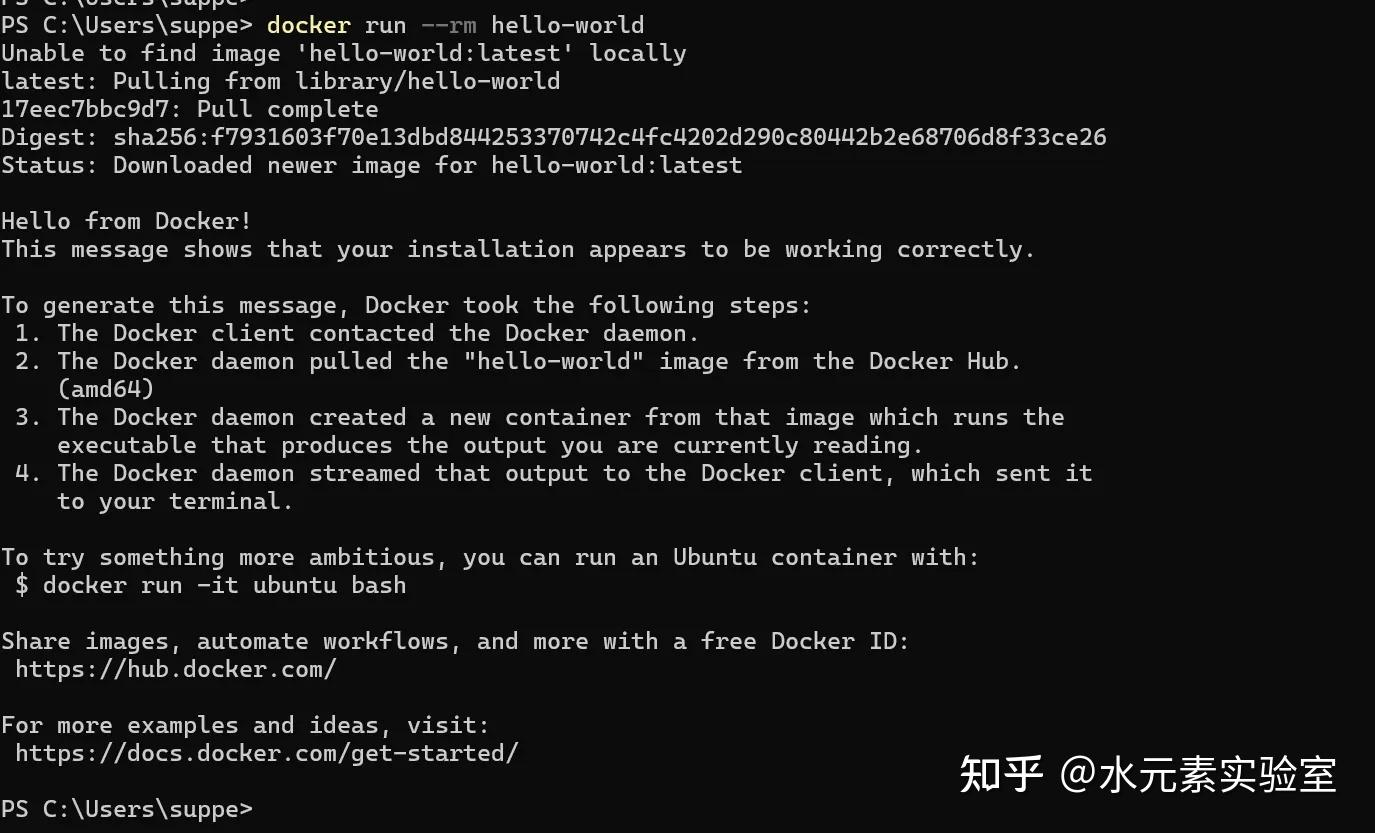
如果输出里出现欢迎信息,并且容器运行结束自动退出,就代表 Docker + 网络拉取 + 容器运行全部 OK。
常见问题排查
1)Docker Desktop 打不开或一直启动失败
优先检查:
- Windows 是否较新版本(建议 22H2)
- WSL 是否安装成功(
wsl --status能正常输出) - Docker Desktop 是否启用了 WSL2 引擎
2)拉取镜像很慢/经常超时
- 优先配置镜像加速(第五部分)
- 应用配置后重启 Docker Desktop 再试
3)命令提示找不到 docker
- 确认 Docker Desktop 已启动并处于 Running
- 重开终端窗口(让环境变量重新生效)
- 仍不行可尝试重启电脑
下面是一组 Docker 常用命令速查,涵盖镜像、容器、日志、网络等常见操作:
1 | # 查看 Docker 版本 |