
【教程】Omnetpp软件安装教程
OMNeT++ 是一款基于离散事件的网络仿真平台,常用于通信网络、协议设计与性能分析。由于其 IDE 基于 Java,同时核心库需要本地编译,因此安装过程相比普通软件稍复杂。本文将详细讲解在windows环境中 JDK 安装 → OMNeT++ 构建 → 示例验证 → IDE 启动 的完整流程。
由于本人新购入了一台笔记本,很多软件都需要重新配置,趁此机会,我将会把安装配置的过程整理成一系列的教程,供大家学习与参考。
安装并验证 JDK(已安装请跳过)
OMNeT++ 的图形界面(IDE)是基于 Java 的,如果系统中没有正确配置 JDK,后续即使 OMNeT++ 编译成功,也无法正常启动 IDE。因此,JDK 是整个环境的基础。
安装 JDK
推荐从国内镜像进行下载,这里提供华为云的镜像:https://repo.huaweicloud.com/java/jdk/
推荐使用 JDK 8 或以上版本,我安装的是JDK11。安装过程较为简单,按提示“下一步”即可。
安装完成后,需要手动配置环境变量,让系统能够在任何位置识别 Java 命令。
配置 JDK 环境变量
右键此电脑,点击属性->高级系统设置->环境变量
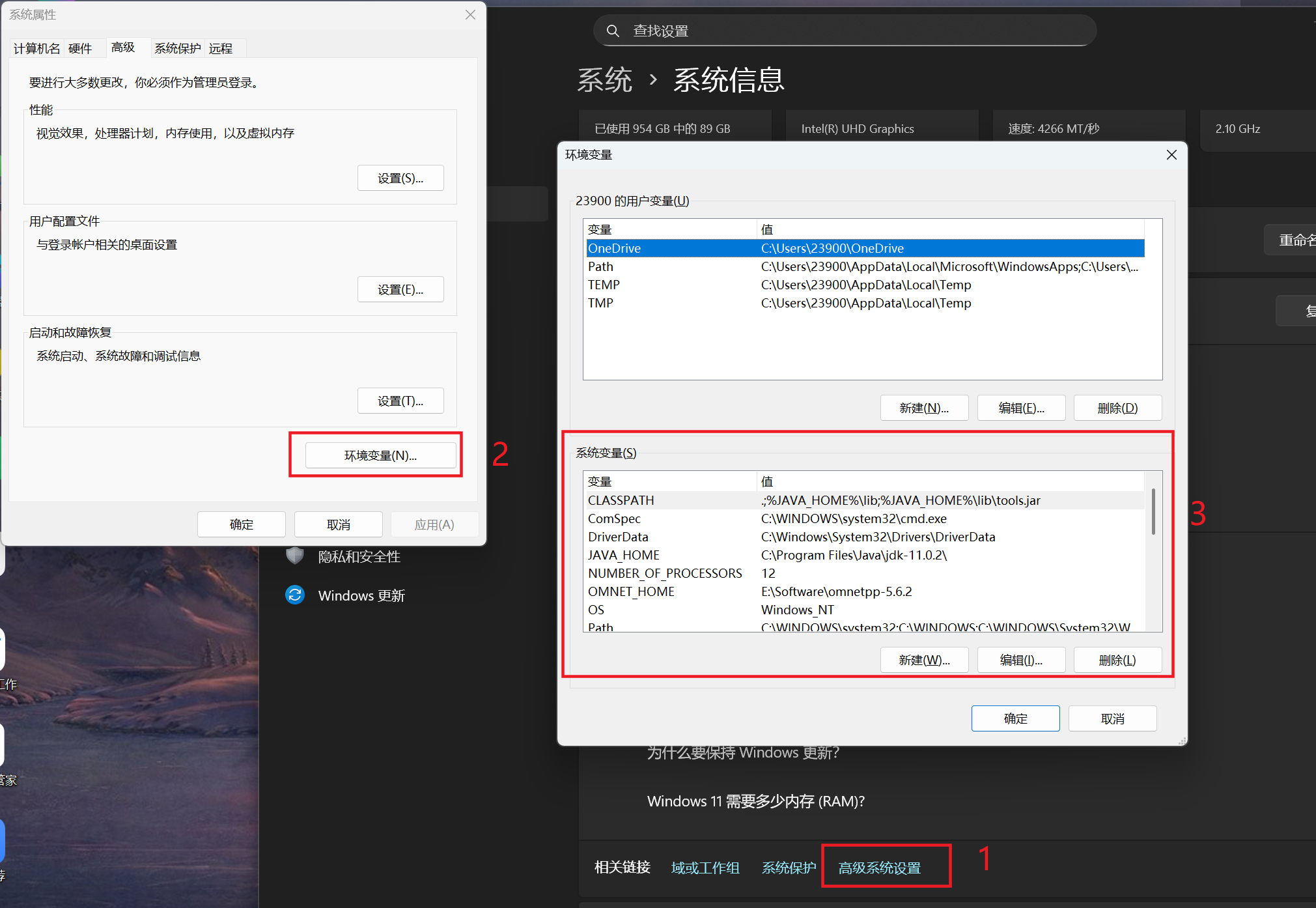
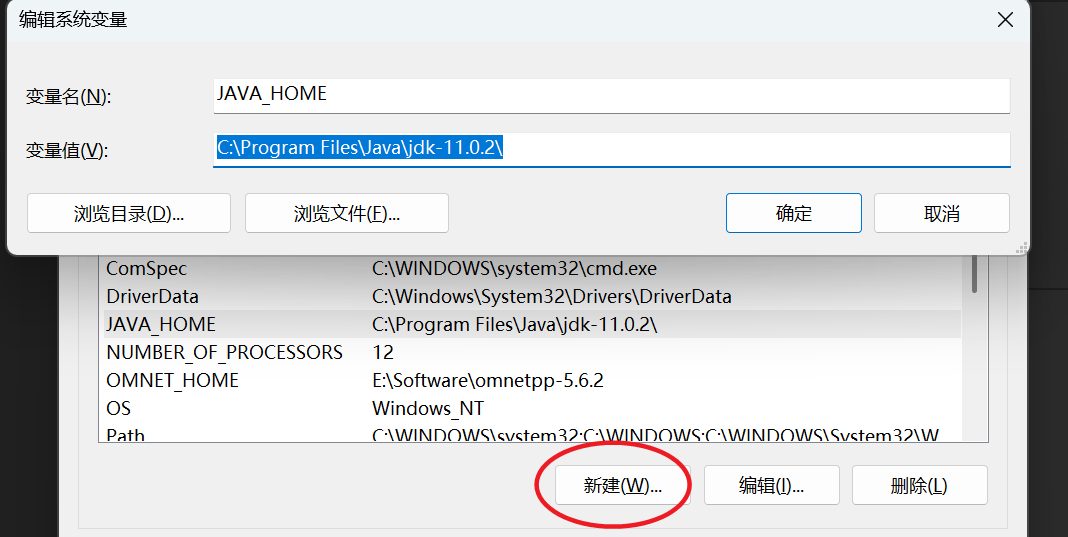
在系统环境变量中新增:
1 | JAVA_HOME |
并在 Path 中加入:
1 | %JAVA_HOME%\bin |
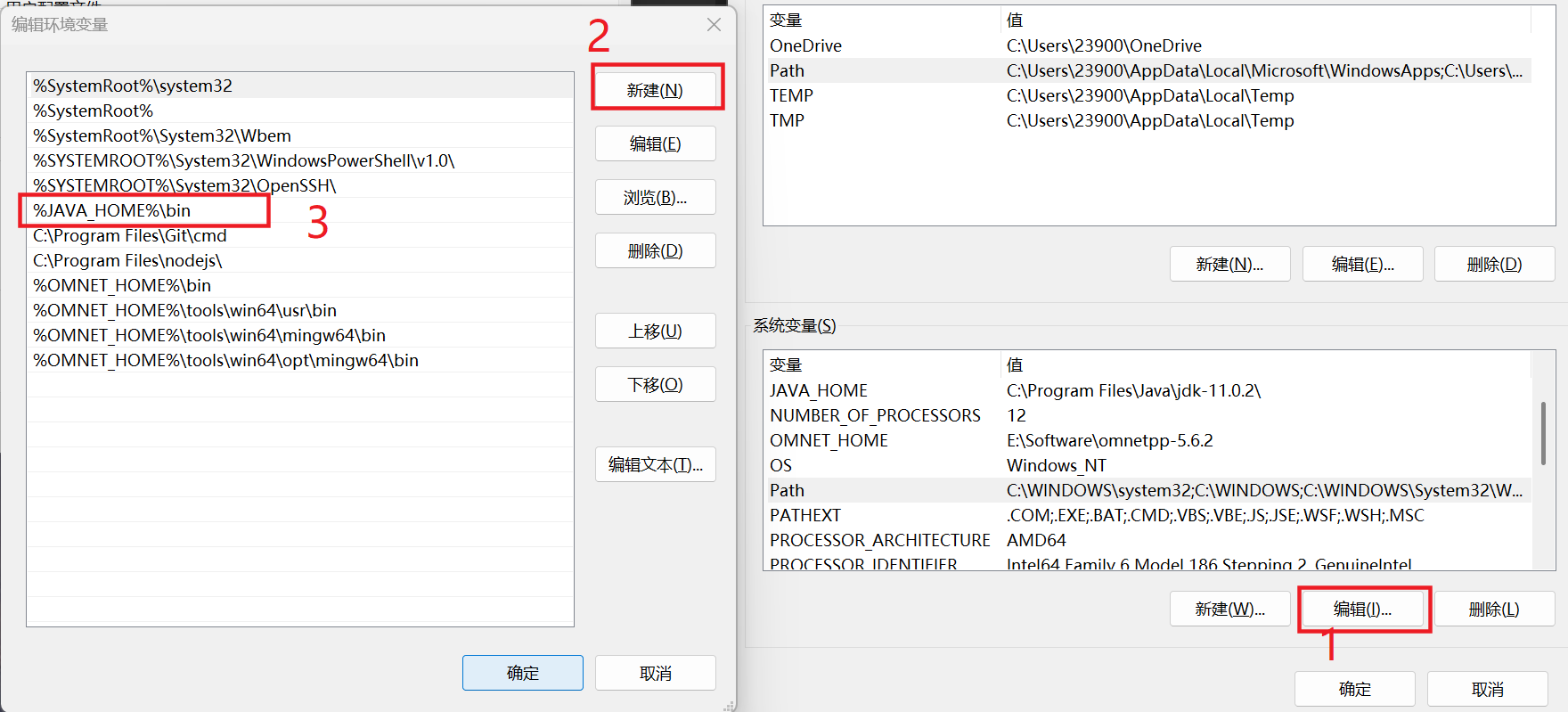
这一步的作用是:
JAVA_HOME告诉系统 JDK 安装在哪Path让java、javac这些命令可以在命令行中直接使用
需要注意的是:如果你的电脑之前有配过其他jdk环境,请将本此添加的环境变量写到靠上的位置
验证 JDK 是否可用
打开 cmd,输入:
1 | java -version |
如果能看到版本号输出,说明 JDK 已正确安装并生效;
如果提示“不是内部或外部命令”,通常是环境变量未配置成功。
下载并解压 OMNeT++
下载
推荐从官网下载:
https://omnetpp.org/download/old
(由于是科研用途,为了代码兼容性,ANTL实验室的同学请统一下载5.6.2的版本)
解压
OMNeT++ 在 Windows 下不是传统的安装程序,而是一个需要手动编译的源码包。
下载完成后,将压缩包解压到不包含中文和空格的路径中,例如:
1 | E:\Software\omnetpp-5.6.2 |
这样做可以避免后续脚本和编译工具出现路径解析错误。
构建 OMNeT++
启动专用构建环境
进入 OMNeT++ 解压目录,双击运行:
1 | mingwenv.cmd |
这个文件的作用是:
打开一个已经配置好编译工具(gcc、make 等)的命令行环境。
后续所有命令 都必须在这个窗口中执行,不要用普通 cmd。
如果出现 Windows 已保护你的电脑 ,带点击更多信息选择仍要运行
如果出现**请按任意键继续. . .**,随便按一下键盘即可。
出现Shell命令界面,等待其运行完成,大概几分钟,接着会出现一个新的窗口。
生成构建配置
在打开的命令行窗口中输入:
1 | ./configure |
这条命令主要做三件事:
- 检查当前系统是否具备编译 OMNeT++ 的条件
- 检测 JDK、编译器等依赖
- 生成后续
make所需的配置文件
如果中途没有报错,说明系统环境基本没问题。
编译 OMNeT++ 核心库(make)
继续输入:
1 | make |
或者(推荐,多核 CPU 更快):
1 | make -j8 |
这里的 -j8 表示使用 8 个线程并行编译,可以显著缩短时间。
💡 这个过程通常会持续 几分钟到几十分钟,期间屏幕会不断滚动输出,这是正常现象,只要最后没有 error 即可。
运行示例程序(判断是否安装成功的关键)
编译完成后,进入官方示例目录:
1 | cd samples/aloha |
然后运行示例:
1 | ./aloha |
如果出现仿真窗口,并能看到节点、事件或结果输出,说明:
✅ OMNeT++ 已成功编译
✅ 运行环境正常
如果这一步失败,说明前面的构建或环境变量仍有问题。
配置 OMNeT++ 环境变量(让命令随处可用)
为了以后不必每次都进入安装目录,可以设置 OMNeT++ 的环境变量。
新增系统变量:
1 | OMNET_HOME |
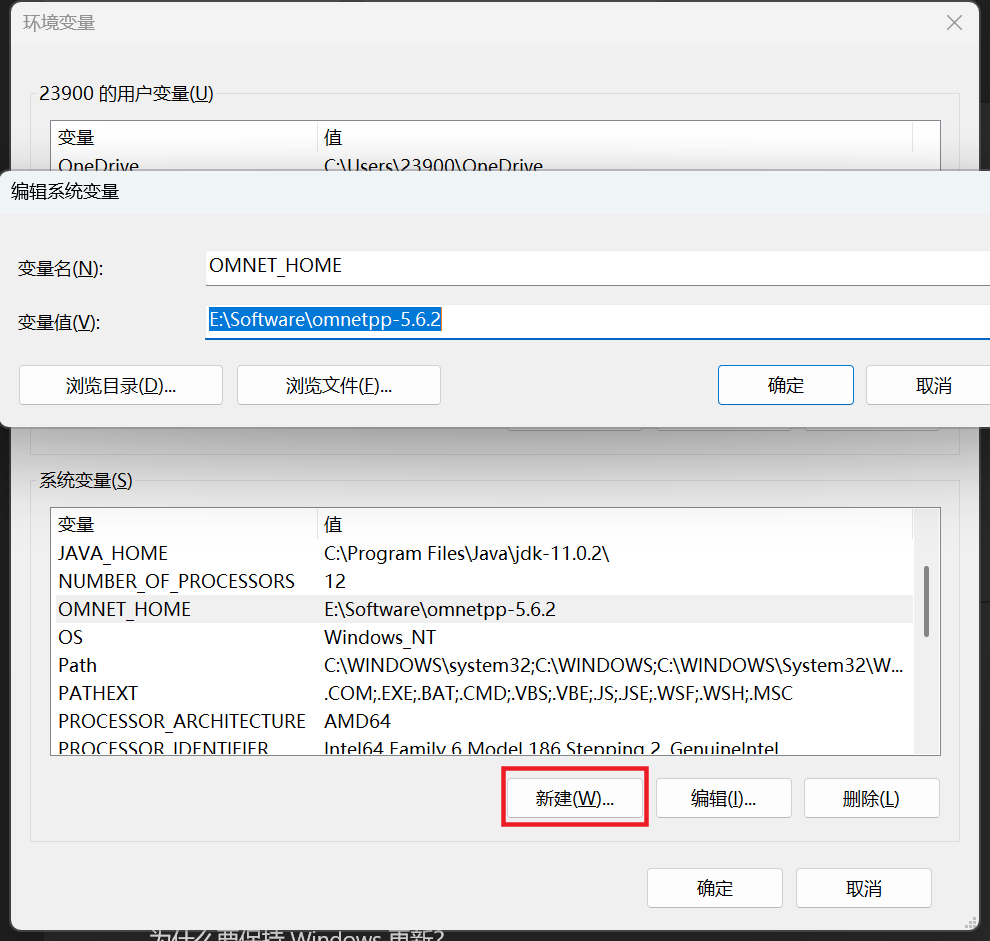
修改 Path,依次加入:
1 | %OMNET_HOME%\bin |
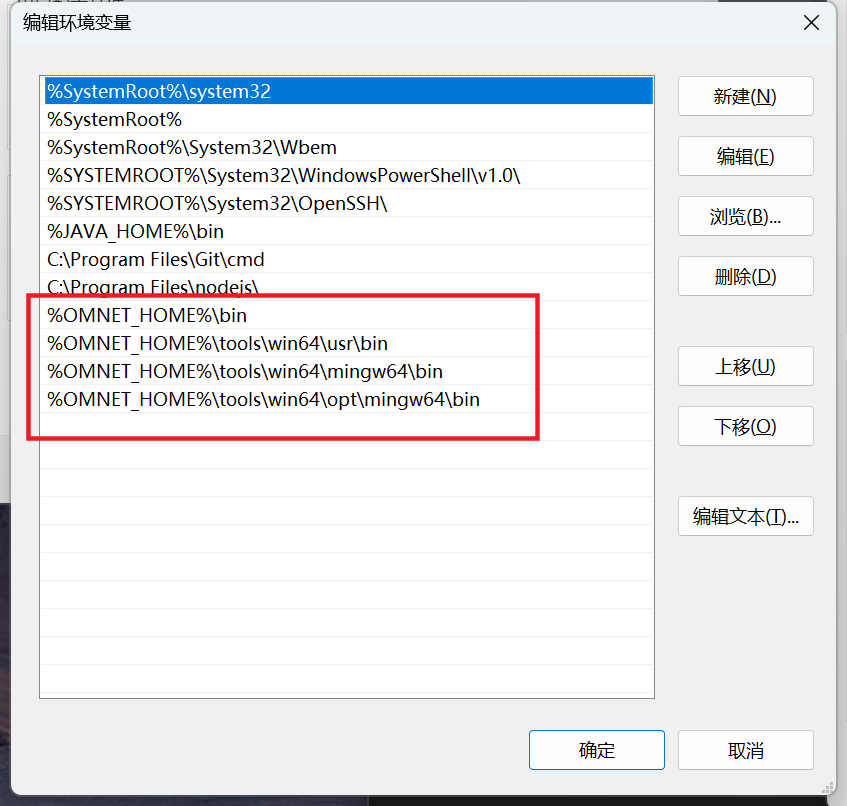
设置完成后,重启系统,确保变量生效。(实测不重启不影响后续安装验证)
启动 OMNeT++ IDE(图形界面)
重启后,打开mingwenv.cmd,输入:
1 | omnetpp |
如果 IDE 正常启动,说明 Java、OMNeT++ 和环境变量三者已经正确协同工作。
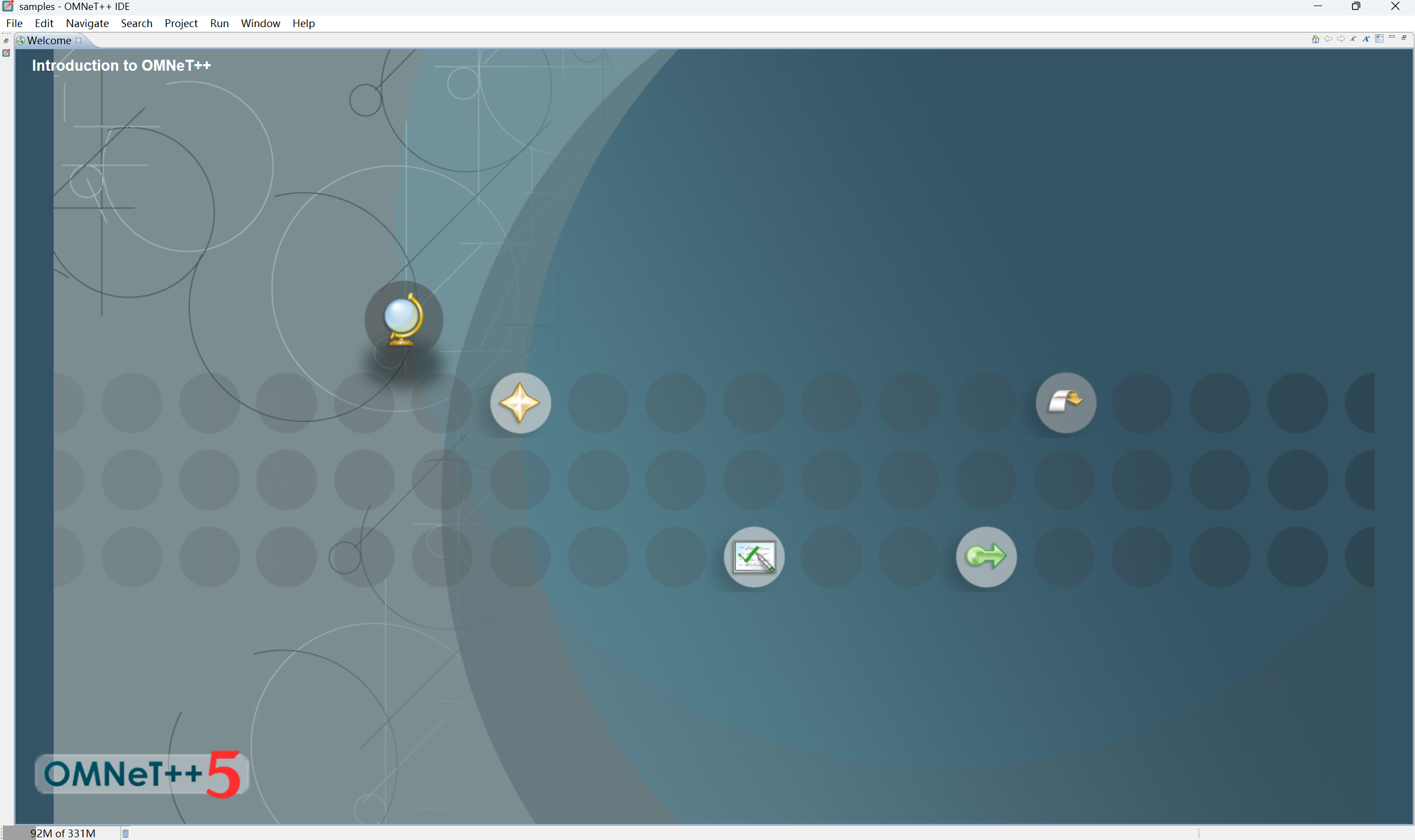
建议将mingwenv.cmd(右键 - > 发送到桌面快捷方式),这样每次启动就可以在桌面上直接启动了;由于omnetpp5.6.2没有配好的快捷启动图标,这里不做配置赘述,感兴趣的同学可以自行探究。
在 IDE 中运行仿真项目
进入 IDE 后:
选择工作空间(Workspace)
导入示例工程或自建工程
右键项目 →
1
Run As → OMNeT++ Simulation
即可运行仿真模型并查看结果。